مشکلات نصب و حذف برنامه ها در ویندوز ۷ را رفع کنید


یک بسته نرم افزاری برای رفع مشکلات در نصب و حذف برنامه ها منتشر کرده است،اگر شما هم در حذف یا نصب برنامه ها در ویندوز ۷ با مشکلاتی مواجه میشوید، میتوانید از برنامه Program Install and Uninstall Troublehooter مایکروسافت استفاده کنید.

انزل وب

ابتدا نرم افزار از اینجا دریافت کنید.

پس از دریافت و اجرا نرم افزار، میتوانید ۲ گزینه را انتخاب کنید.با انتخاب گزینه اول (پیشنهاد شده) برنامه مشکلات شناسایی ، و اتوماتیک  آنها رارفع میکند،و با انتخاب گزینه دوم برنامه مشکلات شناسایی میکند و شما میتوانید انتخاب کنید کدام یک از آنها رفع و اصلاح شوند.

انزل وب

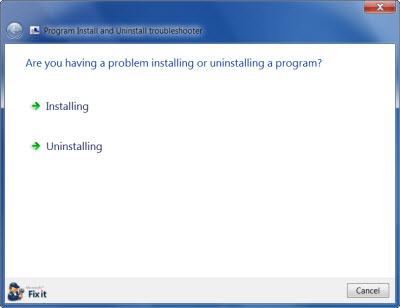
در مرحله بعد از شما پرسیده میشوند مشکلات در چه زمانی(حذف یا نصب ) ظاهر میشوند.

انزل وب

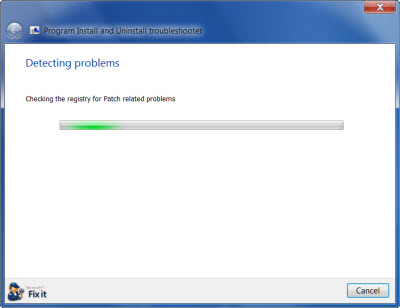
و در آخر برنامه مشکلات موجود در سیستم و ریجیستری ویندوز ۷ را بررسی میکند و در صورتی که مشکلی وجود داشت میتوانید آنها رفع و اصلاح کنید.

انزل وب

برخی از قابلیت های این نرم افزار:

- از بین برد کلیدهای مخرب ریجیستری ویندوز های ۶۴ بیتی.

- ایجاد کلیدهایی ریجیستری که داده ها را برای جلوگیری از بروز مشکل کنترل میکنند.

- رفع مشکلاتی که برنامه های جدید برای ویندوز شما بوجود می آوردند.

- رفع مشکلاتی که باعث میشود برنامه ها به صورت کامل خذف نشوند و مشکلاتی برای نصب برنامه های جدید و آپدیت آنها بوجود آورند.

جلوگيري از بروز مشكل در ويندوز 7 با رجيستري


در ويندوز 7 رفع مشكلات رجيستري بسيار مهم است. چون ويندوز 7 دائماً با رجيستري در ارتباط است. وجود خطا در رجيستري سبب مي شود محاسبات ديگر هم با مشكل مواجه شوند. بنابراين هر معضلي را در رجيستري بايد فوراً رفع كنيد تا باعث به هم ريختگي ويندوز شما نشود.

پشتيبان گيري از رجيستري با System Restore:

يكي از بهترين راه ها براي اينكه يك رجيستري پاك داشته باشيد اين است كه مرتب از آن پشتيبان گيري كنيد. شما اين كار را به سادگي با استفاده از System Restore انجام دهيد كه در اينجا به مراحل آن اشاره مي كنيم:

1- روي start كليك كنيد.

2- System Tools را باز كنيد.

3- روي System Restore كليك كنيد.

4- اگر قبلاً System Restore را استفاده نكرديده ايد فقط روي Next كليك كنيد ولي اگر قبلاً از آن استفاده كرده ايد. گزينه choose a different restore point را انتخاب كنيد.

5- در منويي كه ظاهر مي شود شرايط خود را انتخاب كنيد يا وارد كنيد.

6- روي Next كليك كنيد.

7- روي Finish كليك كنيد.

در آينده اگر احتياج به بازاريابي با استفاده از System Restore شديد بايد مشخص كنيد كدام پشيبان را مي خواهيد بازيابي كنيد. بعد از انتخاب آن متوجه مي شويد كه تنظيمات ويندوز 7 به همان زمان كه پشتيبان گيري كرده ايد برگشته و حتي سرعت ويندوز بيشتر شده است.

پشتيبان گيري Regedit

اگر با مشكلاتي در رجيستري مواجه شديد بوسيله System Restore به راحتي مي توانيد آن را تعمير كنيد ولي با استفاده از Regedit هم از رجيستري Back up بگيريد به اين منظور به روش زير عمل كنيد.

1- روي start كليك كنيد.

2- در Search box تايپ كنيد Regedit

3- در منوي فايل روي Export كليك كنيد.

4- اكنون بايد آدرس فايلي را كه پشتيبان رجيستري شما خواهد بود انتخاب كنيد.

5- روي save كليك كنيد.

همه اين كارها فايل پشتيبان شما را در محلي كه مشخص كرده ايد ذخيره مي كند. اين يكي از بهترين راههاي مطمئن براي حفاظت از رجيستري كامپيوتر است.

شما مي توانيد به روشهاي مختلف مانند ساختن فايل هاي reg . يا import فايل ها از Regedit از رجيستري ويندوز7 پشتيبان گيري كنيد ولي اين روشها كمي سخت تر است و ريزه كاري بيشتر دارد.

از بین بردن مشکل جنیون ویندوز سون


پس از نصب ویندوز 7، مایکروسافت به مدت 30 روز به شما فرصت می دهد تا از ویندوز استفاده کنید و آن را مورد سنجش خود قرار دهید و چنانچه از قابلیت های ویندوز راضی بودید می بایستی نسبت به خرید شماره سریال قانونی اقدام کرده و ویندوز خود را از طریق اینترنت فعال کنید، ولی از آنجایی که بسیاری از کاربران ایرانی ویندوز را به صورت غیر قانونی نصب می کنند و از طرفی هم امکان خرید ویندوز برای بسیاری از کاربران مهیا نیست، کاربران همواره به دنبال رفع این محدودیت زمانی ویندوز 7 هستند، در ادامه این مطلب شما می توانید جدیدترین کرک های عرضه شده جهت رفع محدودیت زمانی ویندوز و فعال سازی آن را دریافت کنید.
البته هر بار با انتشار کرک جدید، مایکروسافت نیز در آپدیت های بعدی ویندوز سعی در خنثی کردن آن را دارد، پس چنانچه شما از کاربرانی هستید که همواره ویندوز خود را از طریق سایت مایکرو سافت آپدیت می کنید باید این نکته را همواره مد نظر داشته باشید که با نصب هر آپدیت جدید امکان از کار افتادن کرک ویندوزتان وجود دارد و پس از آن باید به دنبال کرک جدیدتر باشید.
شما همواره با مراجعه به همین صفحه می توانید جدیدترین کرک های ویندوز 7 را دریافت کنید.

رفع محدودیت زمانی 30 روزه ویندوز 7:
در صورتی که ویندوز خود را تازه نصب کرده اید و قصد دارید محدودیت زمانی 30 روزه آن را برداشته و آن را فعال کنید، کرک Window 7 Loader را به شما پیشنهاد می کنیم.

دانلود

5 مشکل متداول ویندوز7


ویندوز ۷ سیستم عامل نسبتا خوب و جالبیست، اما مانند اکثر سیستم عامل های معروف دیگر هیچ گاه کامل و بی عیب نبوده و نیست. بعضی از مشکلات ویندوز ۷ ناشی از اشکالات نرم افزاری یا باگ هستند و بعضی دیگر هم مربوط به عدم تنظیمات مناسب در  ویژگی ها و تنظیمات ویندوز می شود. در هر صورت، بروز خطا و پیام های هشدار دهنده آزار دهنده هستند و آنچه در این مقاله قصد پرداختن و شرحش را داریم مربوط به راهنمای رفع سریع همین مشکلات در ویندوز ۷ است.

برخی از شایع ترین مشکلات گزارش شده از سوی کاربران ویندوز ۷ مربوط به مشکلات عدم سازگاری ویندوز جدید با برنامه های قدیمی تر، سرعت پایین ویندوز در سخت افزارهای قدیمی یا ضعیف، و مشکل با تم Aero و ویژگی ها و امکانات آن است. در این مقاله، من به شما نشان می دهم چگونه این رنجش ها را حل کنید. برای کسانی که ترجیح می دهند  از برنامه تعمیر خودکار مشکلات استفاده کنند، هم در انتهای این مقاله چندتایی نرم افزار  به عنوان یک راه حل مفید وکاربردی پیشنهاد شده است.

۱- به نظر می رسد ویندوز ۷  رایانه من کند شده است.

ویندوز ۷ برای استفاده از منابع سیستمی گرسنه است و عطش زیادی دارد. این ویندوز جلوه های گرافیکی و بصری زیادی در رابط کاربری زیبای خود دارد که متاسفانه بار پردازشی سنگینی بر روی کارت گرافیک و حافظه سیستم شما تحمیل می کند. (البته نسبت به ویستا بسیار سریعتر است!) اگر سیستم شما در استفاده از ویندوز ۷ بیش از حد قابل تحمل کند و آهسته می باشد، سریع ترین راه حل برای رفع مشکل خاموش کردن اثرات و انیمشن های  اضافی رابط کاربری ویندوز می باشد.

برای این کار روی گوی Start ویندوز کلیک کرده و عبارت performance (عملکرد) را در کادر جستجو تایپ کنید تا ویندوز مواردی را برایتان لیست کند. گزینه ای به نام Adjust the appearance and performance of Windows (تنظیم ظاهر و عملکرد ویندوز ) را انتخاب کنید. پنجره گزینه های عملکردی باز خواهد شد. در زبانه  جلوه های بصری (Visual Effects)  گزینه  Adjust for best performance  (تنظیم برای بهترین عملکرد) را انتخاب کنید. اگر هم خواستید بعضی از جلوه های زیبای رابط کاربری را حفظ کنید گزینه Custom را انتخاب ، و کنار گزینه Use visual styles on windows and buttons  (استفاده از جلوه های بصری روی ویندوز و دکمه ها) تیک بزنید.

۲- تم Aero ویندوز کار نمی کند.

به تازگی مقاله ای نوشتم با عنوان: چگونگی فعال سازی و رفع مشکلات افکت Aero در ویندوز ۷.

علاوه بر خواندن این مقاله، باید مطمئن شوید که کارت گرافیک شما از حالت  Aero پشتیبانی می کند  و درایور کارت گرافیک را با جدیدترین نسخه ارائه شده از سوی سازنده سخت افزارتان به روز کرده باشید. با این حال، اگر کامپیوتر خود را همراه با ویندوز ۷ خریداری کرده اید این  مسئله نباید وجود داشته باشد.

در نهایت ، Aero  را می توان در رجیستری غیر فعال کرد. قبل از آنکه بخواهم توضیح دهم که چگونه می توان به  رجیستری وارد شد و آن را ویرایش نمود، باید به شما هشدار دهم!  زیرا ویرایش رجیستری می تواند منجر به صدمه دائمی به فایلهای نصب ویندوز شما شود. لطفا ابتدا قبل از هرگونه دستکاری در رجیستری یک پشتیبان از آن تهیه کنید و از هر گونه اقدام خود در ریجیستری به اندازه کافی اطلاعات از پیش داشته باشید.

برای این منظور به منوی استارت ویندوز رفته و عبارت regedit را تایپ کرده اولین گزینه لیست (regedit) را انتخاب کنید. در پنجره ای که باز می شود  به ترتیب به این آدرس بروید:

KEY_CURRENT_USER\Software\Microsoft\Windows\DWM

آنگاه مقدار عبارت EnableAeroPeek از ۱ به صفر باید تغییر کند و پنجره ها را تایید کرده و ببندید. تم Aero غیر فعال شد. همین!

۳- برنامه های قدیمی تر با  ویندوز سازگار نبوده و اجرا نمی شود.

قبل از ارتقا به ویندوز ۷، بهتر است بررسی کنید که ویندوز ۷ باکدام یک از برنامه های ضروری یا دلخواه شما سازگار است.  برنامه مشاور ارتقا به ویندوز ۷ (Windows 7 Upgrade Advisor) رایج ترین برنامه های رایانه ای را چک کرده و از سازگاری آنها با ویندوز ۷ شما را مطلع خواهد ساخت. با این حال ، همانطور که در مقاله پیشین خود با عنوان : نحوه استفاده از مشاور ارتقا به ویندوز ۷ برای بررسی سازگاری با کامپیوتر ذکر کرده ام، ممکن است مجبور شوید به شکل دستی و در «مرکز سازگاری ویندوز ۷»  (Windows 7 Compatibility Center) سازگاری یا عدم سازگاری ویندوز ۷ را با بسیاری از برنامه های موردنیاز دیگر بررسی کنید. حال، اگر ابتدا ویندوز را به ۷ ارتقا داده اید و سپس معلوم شده که یکی از برنامه های بسیار عزیز شما با این ویندوز سازگار نیست ، راهی برای حل مشکل وجود دارد: «حالت سازگاری  ویژه ویندوز ۷ »(Windows 7 Compatibility Mode).

برای نصب یک برنامه در حالت سازگاری، روی فایل نصب آن برنامه راست کلیک کرده و Properties را انتخاب کنید. در پنجره Properties  به زبانه Compatibility  رفته گزینه Run this program in compatibility mode for را تیک زده و از منوی کرکره ای زیر آن آخرین نسخه از ویندوز که مطمئن هستید  برنامه شما روی آن اجرا می شود را انتخاب کنید.

ممکن است نیاز به تکرار مرحله فوق با فایل اجرایی برنامه زمانی که نصبش به اتمام رسید داشته باشید. به این شکل که روی آیکون برنامه راست کلیک کرده،  Properties  را انتخاب کنید، به زبانه Compatibility رفته، گزینه Run this program in compatibility mode for را تیک زده و گزینه سیستم عامل ویندوز مربوطه  را انتخاب کنید.

علاوه بر این، شما می توانید تنظیمات (به تصویر زیر دقت کنید) را برای برنامه مربوطه تغییر دهید و باید بسته به اینکه مشکل خاص شما چه باشد باید با آزمون و خطا سعی کنید برنامه را اجرا کنید.

در نهایت ، اگر شما از ویندوز ۷ نسخه حرفه ای (Professional) یا بالاتر استفاده می کنید، می توانید از قابلیت «اجرا در حالت ایکس پی ویندوز ۷ »( XP Mode) استفاده کنید. این قابلیت ویندوز ایکس پی را روی رایانه شما  به عنوان یک ماشین مجازی اجرا می کند و می توانید تمام برنامه هایی که پیش از این روی ویندوز ایکس پی نصب و اجرا می شد در این محیط مجازی نیز نصب و اجراکنید. سایت  Ars Technica نیز در همین زمینه یک مقاله بسیار مناسب و معقول در مورد حالت ایکس پی در ویندوز ۷ دارد.

۴-درایو دی وی دی یافت نشد

آیا ویندوز ۷ موفق به شناسایی درایو نوری شما نشده است؟ این هم مشکل دیگری است که نیاز به  ویرایش رجیستری دارد. هشدار مورد ۲ هنوز به قوت خود باقیست: قبل از هر کاری از رجیستری پشتیبان بگیرید!

به ترتیب این کارها را انجام دهید: رفتن به منوی استارت و تایپ عبارت regedit ، اجرای برنامه’regedit’ و راه اندازی آن را از لیست نتایج. رفتن به نشانی HKEY_LOCAL_MACHINE\SYSTEM\CurrentControlSet\Control\Class . در پانل سمت راست گزینه UpperFilters و LowerFilters را حذف کرده،  ویندوز را ری استارت کرده و ببینید مشکل حل شده یا خیر.

اگر مشکل حل نشده بود، باز روی استارت کلیک کنید، Disk Management را تایپ کرده و  Create and format hard disk partitions  را از لیست نتایج انتخاب کنید. در پنجره مدیریت دیسک روی آیکون درایو اپتیکال راست کلیک کرده و گزینه Change Drive Letter and Paths را انتخاب کنید. در پنجره  تغییر مسیر درایو  روی  دکمه  Change کلیک کنید و نامی جدید برای درایو انتخاب کنید. ویندوز  را مجدد راه اندازی  کرده و امیدوار باشید که این مشکل حل شود.

۵-تم های جدید  سبب تغییر آیکون های سفارشی می شوند.

آیا زیاد تم ویندوز را تغییر داده و  حس می کنید که گاهی برخی از آیکون هایی که آیکونش را به آیکون دلخواه خود عوض کرده اید دستخوش تغییر می شوند؟ این مسئله خیلی آزار دهنده است ، اما جلوگیری از آن آسان است. کافیست روی دسکتاپ راست کلیک کرده و Personalize را انتخاب نمایید، در پنجره کنترل پنلی که باز می شود  گزینه Change Desktop Icons را انتخاب و  در  پنجره تنظیمات آیکون های دسکتاپ  گزینه Allow themes to change desktop icons یا ‘اجازه به تم  برای تغییر آیکون دسکتاپ’. را از حالت تیک دار خارج کنید.

مشکل رایج مهم دیگر، که به نظر می رسد فقط در لپ تاپ های قدیمی تر رخ می دهد، این است که ویندوز ۷ به دروغ گزارش می دهد باتری خالی شده و سپس لپ تاپ را خاموش می کند. برای این مشکل، ITExpertVoice راه حلی ارائه می کند  که باعث جلوگیری از خاموش کردن لپ تاپ توسط ویندوز ۷ زمانی که فکر می کند باتری خالی است می شود. متاسفانه، این راه حل ممکن است شما را با خاموشی ناگهانی لپ تاپ زمانی که باتری لپ تاپ واقعا تمام شده اند رو به رو کند.

در نهایت ، بسیاری از مشکلات ویندوز ۷ را می توان در یک لحظه با استفاده از ابزار مفید برطرف نمود. سایت MakeUseOf در سلسله مقالاتی به بررسی این ابزارها پرداخته از جمله در مقاله: چگونگی حل مشکلات متداول ویندوز به صورت فوری و به سرعت به بررسی FixWin پرداخته. گزینه مفید دیگر QuickFix است، که حاوی ابزارهایی برای رفع عیب ۲۱ مشکل متداول ویندوز ۷ می باشد. از آنجا که برنامه ای قابل حمل است، یک روز خواهد توانست به شما در  برابر حمله ویروس ها کمک کند یا اگر تنظیمات ویندوز را به هم ریخت باشید، سبب بازگرداندن رفتار پیش فرض ویندوز ۷ شود.

در پایان از شما سوال می کنیم با کدام  یک از دیگر مشکلات در هنگام استفاده از ویندوز ۷  رو به رو شده اید و چگونه آنها را  رفع و رجوع کرده اید؟
5 مشکل متداول ویندوز7


ویندوز ۷ سیستم عامل نسبتا خوب و جالبیست، اما مانند اکثر سیستم عامل های معروف دیگر هیچ گاه کامل و بی عیب نبوده و نیست. بعضی از مشکلات ویندوز ۷ ناشی از اشکالات نرم افزاری یا باگ هستند و بعضی دیگر هم مربوط به عدم تنظیمات مناسب در  ویژگی ها و تنظیمات ویندوز می شود. در هر صورت، بروز خطا و پیام های هشدار دهنده آزار دهنده هستند و آنچه در این مقاله قصد پرداختن و شرحش را داریم مربوط به راهنمای رفع سریع همین مشکلات در ویندوز ۷ است.

برخی از شایع ترین مشکلات گزارش شده از سوی کاربران ویندوز ۷ مربوط به مشکلات عدم سازگاری ویندوز جدید با برنامه های قدیمی تر، سرعت پایین ویندوز در سخت افزارهای قدیمی یا ضعیف، و مشکل با تم Aero و ویژگی ها و امکانات آن است. در این مقاله، من به شما نشان می دهم چگونه این رنجش ها را حل کنید. برای کسانی که ترجیح می دهند  از برنامه تعمیر خودکار مشکلات استفاده کنند، هم در انتهای این مقاله چندتایی نرم افزار  به عنوان یک راه حل مفید وکاربردی پیشنهاد شده است.

۱- به نظر می رسد ویندوز ۷  رایانه من کند شده است.

ویندوز ۷ برای استفاده از منابع سیستمی گرسنه است و عطش زیادی دارد. این ویندوز جلوه های گرافیکی و بصری زیادی در رابط کاربری زیبای خود دارد که متاسفانه بار پردازشی سنگینی بر روی کارت گرافیک و حافظه سیستم شما تحمیل می کند. (البته نسبت به ویستا بسیار سریعتر است!) اگر سیستم شما در استفاده از ویندوز ۷ بیش از حد قابل تحمل کند و آهسته می باشد، سریع ترین راه حل برای رفع مشکل خاموش کردن اثرات و انیمشن های  اضافی رابط کاربری ویندوز می باشد.

برای این کار روی گوی Start ویندوز کلیک کرده و عبارت performance (عملکرد) را در کادر جستجو تایپ کنید تا ویندوز مواردی را برایتان لیست کند. گزینه ای به نام Adjust the appearance and performance of Windows (تنظیم ظاهر و عملکرد ویندوز ) را انتخاب کنید. پنجره گزینه های عملکردی باز خواهد شد. در زبانه  جلوه های بصری (Visual Effects)  گزینه  Adjust for best performance  (تنظیم برای بهترین عملکرد) را انتخاب کنید. اگر هم خواستید بعضی از جلوه های زیبای رابط کاربری را حفظ کنید گزینه Custom را انتخاب ، و کنار گزینه Use visual styles on windows and buttons  (استفاده از جلوه های بصری روی ویندوز و دکمه ها) تیک بزنید.

۲- تم Aero ویندوز کار نمی کند.

به تازگی مقاله ای نوشتم با عنوان: چگونگی فعال سازی و رفع مشکلات افکت Aero در ویندوز ۷.

علاوه بر خواندن این مقاله، باید مطمئن شوید که کارت گرافیک شما از حالت  Aero پشتیبانی می کند  و درایور کارت گرافیک را با جدیدترین نسخه ارائه شده از سوی سازنده سخت افزارتان به روز کرده باشید. با این حال، اگر کامپیوتر خود را همراه با ویندوز ۷ خریداری کرده اید این  مسئله نباید وجود داشته باشد.

در نهایت ، Aero  را می توان در رجیستری غیر فعال کرد. قبل از آنکه بخواهم توضیح دهم که چگونه می توان به  رجیستری وارد شد و آن را ویرایش نمود، باید به شما هشدار دهم!  زیرا ویرایش رجیستری می تواند منجر به صدمه دائمی به فایلهای نصب ویندوز شما شود. لطفا ابتدا قبل از هرگونه دستکاری در رجیستری یک پشتیبان از آن تهیه کنید و از هر گونه اقدام خود در ریجیستری به اندازه کافی اطلاعات از پیش داشته باشید.

برای این منظور به منوی استارت ویندوز رفته و عبارت regedit را تایپ کرده اولین گزینه لیست (regedit) را انتخاب کنید. در پنجره ای که باز می شود  به ترتیب به این آدرس بروید:

KEY_CURRENT_USER\Software\Microsoft\Windows\DWM

آنگاه مقدار عبارت EnableAeroPeek از ۱ به صفر باید تغییر کند و پنجره ها را تایید کرده و ببندید. تم Aero غیر فعال شد. همین!

۳- برنامه های قدیمی تر با  ویندوز سازگار نبوده و اجرا نمی شود.

قبل از ارتقا به ویندوز ۷، بهتر است بررسی کنید که ویندوز ۷ باکدام یک از برنامه های ضروری یا دلخواه شما سازگار است.  برنامه مشاور ارتقا به ویندوز ۷ (Windows 7 Upgrade Advisor) رایج ترین برنامه های رایانه ای را چک کرده و از سازگاری آنها با ویندوز ۷ شما را مطلع خواهد ساخت. با این حال ، همانطور که در مقاله پیشین خود با عنوان : نحوه استفاده از مشاور ارتقا به ویندوز ۷ برای بررسی سازگاری با کامپیوتر ذکر کرده ام، ممکن است مجبور شوید به شکل دستی و در «مرکز سازگاری ویندوز ۷»  (Windows 7 Compatibility Center) سازگاری یا عدم سازگاری ویندوز ۷ را با بسیاری از برنامه های موردنیاز دیگر بررسی کنید. حال، اگر ابتدا ویندوز را به ۷ ارتقا داده اید و سپس معلوم شده که یکی از برنامه های بسیار عزیز شما با این ویندوز سازگار نیست ، راهی برای حل مشکل وجود دارد: «حالت سازگاری  ویژه ویندوز ۷ »(Windows 7 Compatibility Mode).

برای نصب یک برنامه در حالت سازگاری، روی فایل نصب آن برنامه راست کلیک کرده و Properties را انتخاب کنید. در پنجره Properties  به زبانه Compatibility  رفته گزینه Run this program in compatibility mode for را تیک زده و از منوی کرکره ای زیر آن آخرین نسخه از ویندوز که مطمئن هستید  برنامه شما روی آن اجرا می شود را انتخاب کنید.

ممکن است نیاز به تکرار مرحله فوق با فایل اجرایی برنامه زمانی که نصبش به اتمام رسید داشته باشید. به این شکل که روی آیکون برنامه راست کلیک کرده،  Properties  را انتخاب کنید، به زبانه Compatibility رفته، گزینه Run this program in compatibility mode for را تیک زده و گزینه سیستم عامل ویندوز مربوطه  را انتخاب کنید.

علاوه بر این، شما می توانید تنظیمات (به تصویر زیر دقت کنید) را برای برنامه مربوطه تغییر دهید و باید بسته به اینکه مشکل خاص شما چه باشد باید با آزمون و خطا سعی کنید برنامه را اجرا کنید.

در نهایت ، اگر شما از ویندوز ۷ نسخه حرفه ای (Professional) یا بالاتر استفاده می کنید، می توانید از قابلیت «اجرا در حالت ایکس پی ویندوز ۷ »( XP Mode) استفاده کنید. این قابلیت ویندوز ایکس پی را روی رایانه شما  به عنوان یک ماشین مجازی اجرا می کند و می توانید تمام برنامه هایی که پیش از این روی ویندوز ایکس پی نصب و اجرا می شد در این محیط مجازی نیز نصب و اجراکنید. سایت  Ars Technica نیز در همین زمینه یک مقاله بسیار مناسب و معقول در مورد حالت ایکس پی در ویندوز ۷ دارد.

۴-درایو دی وی دی یافت نشد

آیا ویندوز ۷ موفق به شناسایی درایو نوری شما نشده است؟ این هم مشکل دیگری است که نیاز به  ویرایش رجیستری دارد. هشدار مورد ۲ هنوز به قوت خود باقیست: قبل از هر کاری از رجیستری پشتیبان بگیرید!

به ترتیب این کارها را انجام دهید: رفتن به منوی استارت و تایپ عبارت regedit ، اجرای برنامه’regedit’ و راه اندازی آن را از لیست نتایج. رفتن به نشانی HKEY_LOCAL_MACHINE\SYSTEM\CurrentControlSet\Control\Class . در پانل سمت راست گزینه UpperFilters و LowerFilters را حذف کرده،  ویندوز را ری استارت کرده و ببینید مشکل حل شده یا خیر.

اگر مشکل حل نشده بود، باز روی استارت کلیک کنید، Disk Management را تایپ کرده و  Create and format hard disk partitions  را از لیست نتایج انتخاب کنید. در پنجره مدیریت دیسک روی آیکون درایو اپتیکال راست کلیک کرده و گزینه Change Drive Letter and Paths را انتخاب کنید. در پنجره  تغییر مسیر درایو  روی  دکمه  Change کلیک کنید و نامی جدید برای درایو انتخاب کنید. ویندوز  را مجدد راه اندازی  کرده و امیدوار باشید که این مشکل حل شود.

۵-تم های جدید  سبب تغییر آیکون های سفارشی می شوند.

آیا زیاد تم ویندوز را تغییر داده و  حس می کنید که گاهی برخی از آیکون هایی که آیکونش را به آیکون دلخواه خود عوض کرده اید دستخوش تغییر می شوند؟ این مسئله خیلی آزار دهنده است ، اما جلوگیری از آن آسان است. کافیست روی دسکتاپ راست کلیک کرده و Personalize را انتخاب نمایید، در پنجره کنترل پنلی که باز می شود  گزینه Change Desktop Icons را انتخاب و  در  پنجره تنظیمات آیکون های دسکتاپ  گزینه Allow themes to change desktop icons یا ‘اجازه به تم  برای تغییر آیکون دسکتاپ’. را از حالت تیک دار خارج کنید.

مشکل رایج مهم دیگر، که به نظر می رسد فقط در لپ تاپ های قدیمی تر رخ می دهد، این است که ویندوز ۷ به دروغ گزارش می دهد باتری خالی شده و سپس لپ تاپ را خاموش می کند. برای این مشکل، ITExpertVoice راه حلی ارائه می کند  که باعث جلوگیری از خاموش کردن لپ تاپ توسط ویندوز ۷ زمانی که فکر می کند باتری خالی است می شود. متاسفانه، این راه حل ممکن است شما را با خاموشی ناگهانی لپ تاپ زمانی که باتری لپ تاپ واقعا تمام شده اند رو به رو کند.

در نهایت ، بسیاری از مشکلات ویندوز ۷ را می توان در یک لحظه با استفاده از ابزار مفید برطرف نمود. سایت MakeUseOf در سلسله مقالاتی به بررسی این ابزارها پرداخته از جمله در مقاله: چگونگی حل مشکلات متداول ویندوز به صورت فوری و به سرعت به بررسی FixWin پرداخته. گزینه مفید دیگر QuickFix است، که حاوی ابزارهایی برای رفع عیب ۲۱ مشکل متداول ویندوز ۷ می باشد. از آنجا که برنامه ای قابل حمل است، یک روز خواهد توانست به شما در  برابر حمله ویروس ها کمک کند یا اگر تنظیمات ویندوز را به هم ریخت باشید، سبب بازگرداندن رفتار پیش فرض ویندوز ۷ شود.

در پایان از شما سوال می کنیم با کدام  یک از دیگر مشکلات در هنگام استفاده از ویندوز ۷  رو به رو شده اید و چگونه آنها را  رفع و رجوع کرده اید؟

ترفند


- چک کردن اطمینان‌پذیری

قابلیت Reliability Monitor در ویندوز ویستا با عنوان The Reliability and Performance Monitor معرفی شد. اما ویندوز 7 آن را از Performance Monitor جدا کرده و در قسمت جدیدی در Action Center قرار داده‌است. برای دسترسی به این ابزار به مسیر Control Panel\System and Security\Action Center بروید. در این قسمت با انتخاب Reliability می‌توانید روی گزینه View reliability history کلیک کنید. در این قسمت می‌توانید با نموداری روزانه و هفتگی میزان اطمینان‌پذیری سیستم را بررسی کنید.

akairan

2- انتخاب پوشه‌های مختلف با استفاده از تیک زدن

راه مرسوم انتخاب کردن چند پوشه به‌طور همزمان درگ کردن یا استفاده از کلید Ctrl یا Shift است. اما راه دیگر استفاده از تیک زدن پوشه‌ها است (Check Box). برای فعال کردن امکان تیک زدن در ویندوز اکسپلورر از منوی Tools گزینه Folder Option را انتخاب کنید (یا با زدن دکمه Organize گزینه Folder and Search Options را انتخاب کنید). در تب View گزینه Use check boxes to select items را فعال کنید.

3- انتقال پنجره‌ها به نمایشگرهای مختلف

یکی از قابلیت‌های ویندوز 7 در سیستم‌هایی با چند نمایشگر امکان انتقال پنجره‌ها از یک نمایشگر به نمایشگر دیگر است. برای این کار کافی است از کلیدهای [Windows]+[Shift]+[Left] و [Windows]+[Shift]+[Right] برای انتقال پنجره‌ها به نمایشگر چپ و راست انتخاب کنید.

4- تغییر نام همزمان فایل‌ها

در ویندوز 7 امکان تغییرنام فایل‌های مختلف به‌صورت همزمان وجود دارد. برای این کار کافی است پوشه‌ها یا فایل‌های مورد نظر خود را انتخاب کنید و کلید F2 را فشاردهید. به این ترتیب شماره‌ها به‌صورت خودکار به انتهای نام‌ها اضافه می‌شود.

5- وضع قوانین

اگر مجبور هستید کامپیوتر خود را با کابران دیگری به‌اشتراک بگذارید که نباید امکان نصب و دسترسی به برخی برنامه‌ها و سرویس‌ها را داشته باشند، می‌توانید از قابلیت AppLocker در ویندوز 7 استفاده کنید. با استفاده از این قابلیت می‌توانید برای هر چیزی که متعلق به یک ناشر خاص، مثلاً مایکروسافت باشد، قوانینی تعیین کنید و اجازه دسترسی به آن برنامه‌ها و سرویس‌ها را به کاربران بدهید. برای این کار روی منوی Start کلیک، عبارت GPEDIT.MSC را تایپ کرده و کلید Enter را بزنید. در ادامه به این مسیر Computer Configuration > Windows Settings > Security Settings > Application Control Policies > AppLocker بروید. در این قسمت می‌توانید در این باره به وضع قوانین بپردازید.


يکي از ويژگي‏هاي بارز ویندوز7 ظاهر زيبا و جذاب آن است. اين ويژگي به کمک تم يا قالب‏هاي موجود در آن شکل مي‏گيرد. در ويندوز 7 به طور پيش فرض 6 تم قابل انتخاب است که با انتخاب هر تم، ظاهر صفحه دسکتاپ و صداهاي موجود در ويندوز تغيير مي‏کند. اما بايستي بدانيد که در ويندوز 7، علاوه بر تم هاي موجود، 5 تم ديگر نيز به شکل مخفي وجود دارد! در اين ترفند نحوه آشکار‏سازي و انتخاب اين تم‏هاي مخفي را براي شما بازگو خواهيم کرد. اين قالب‏هاي مخفي با محوريت کشورهاي استراليا، کانادا، بريتانيا، ايالات متحده و آفريقاي جنوبي ساخته شده‏اند و شامل تصاوير پشت زمينه‏اي از اين کشورها هستند.


بدين منظور:

ابتدا بايستي قابليت مشاهده فایلهای مخفی سيستم را فعال نماييد. در منوي Start عبارت Folder Options را وارد کرده و Enter بزنيد. در پنجره Folder Options به تب View برويد و تيک گزينه Hide protected operating system files را برداريد و Yes را انتخاب کنيد. سپس پنجره را OK کنيد.
اکنون وارد Computer شويد.
حال به مسير C:/Windows/Globalization/MCT مراجعه کنيد.
در اين مسير 5 فولدر مشاهده مي‏کنيد. اين 5 فولدر متعلق به 5 تم مخفي هستند و عبارات 2 حرفي که در نام آنها مشاهده مي‏کنيد مخفف کشورهايي هستند که در بالا نام برديم.
به دلخواه وارد يکي از پوشه ‏ها شويد. سپس به فولدر Theme مراجعه کنيد و بر روي فايل موجود در آن دو بار کليک کنيد.
تم مورد نظر انتخاب شده و در حافظه ويندوز ذخيره شده است.
اين کار را در هر 5 فولدر انجام دهيد.
اکنون در صورتي که بر روي فضاي خالي از صفحه دسکتاپ راست کليک کنيد و Personalize را انتخاب کنيد، در قسمت My Themes اين 5 تم جدیدرا مشاهده ميکنيد. با کليک بر روي هر کدام تم مورد نظر انتخاب مي‏شود.